منبع : اسکینک
امروز براتون و تو این پست آموزش طراحی آواتار کاربری رو آماده کردیم
که به صورت کاملا تصویری میباشد.
در ضمن این آموزش رو به صورت فایل pdfهم برای دانلود قرار داده ایم
و چند استایل و گرادینت نیز در این پست موجود میباشد.
(بهتره سایز آواتارمون 150*150باشه)
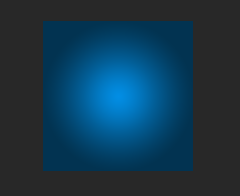
اول یه پس زمینه درست میکنیم حالا به میل خودتونه که از عکس استفاده میکنید یا با ترکیب رنگ ها درستش میکنید
بعد از اینکه پس زمینه درست شد میریم سراغ متنمون.
من براتون چن تا ترکیب رنگی (گرادینت) آماده کردم از اونا هم میتونید استفاده کنید
دانلود
برای
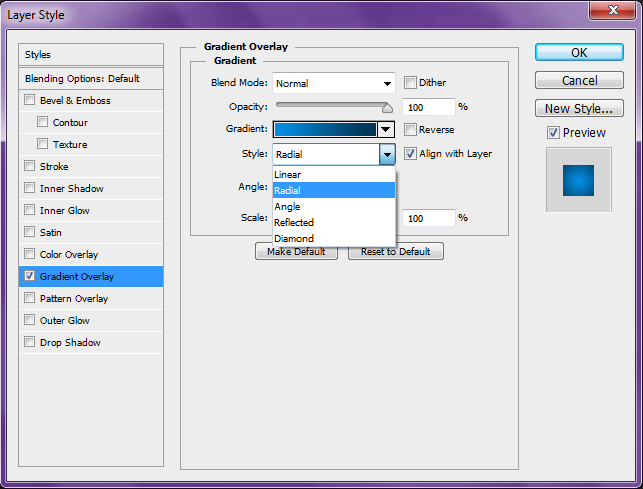
زیباتر شدن پس زمینه طبق عکس زیر عمل کنید (یعنی بعد از اینکه گرادینت
(بهتره دورنگ باشه)رو انتخاب کردید از قسمت استایل تو همون بخش روی رادیال
کلیک کنید.)
متنمون رو مینویسیم
و
برای زیباتر شدن آن (مطمئنا تاحالا دیدید که تو بیشتر آواتار ها متن به
صورت حک شده یا برجسته هست)از استایلی استفاده میکنیم که متن رو به صورت حک
شده در بیاره.
قبلا استایلی گذاشتیم که عنوانشو استایل فرورفتگی گذاشته بودیم از اون هم میتونید استفاده کنید.
لینک دانلود استایل های جدید
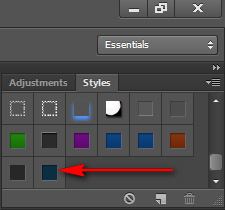
ما از استایلی که در آخرین قسمت جعبه استایل ها قرار دارد استفاده میکنیم که تو عکس زیر نشون دادیم محلشو.
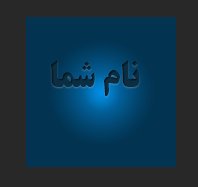
بعد از این که متنمون رو نوشتیم از استایل حکاکی (یا فرورفتگی خودمون)استفاده میکنیم که شکل زیر نتیجه این مرحله میشه
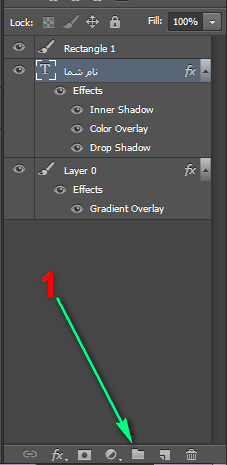
بعد از این که به متن استایل دادین اونو داخل یه گروپ قرار دهید طبق شکل زیر پیش میریم تا یه گروپ باز بشه
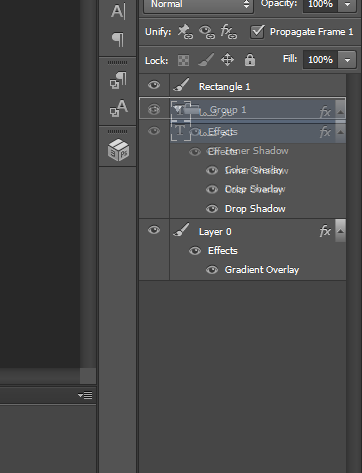
بعد از ایجاد گروپ روی لایر متنمون کلیک میکنیم و بدون برداشتن انگشت از روی ماوس اونو میکشیم و روی گروپ ایجاد شده رها میکنیم
بعد
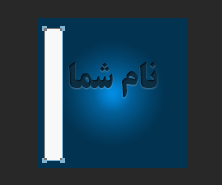
یه شیپ که بهتره به صورت مستطیل یا دایره باشه روی متن ایجاد میکنیم (شکل
پایین) در هر سایزی که خودتون میخواین البته بهتره به اندازه ای باشه که
تمام متن رو پوشش بده.
بعد از قسمت لایر ها روی شیپی که ایجاد کردیم کلیک میکنیم.
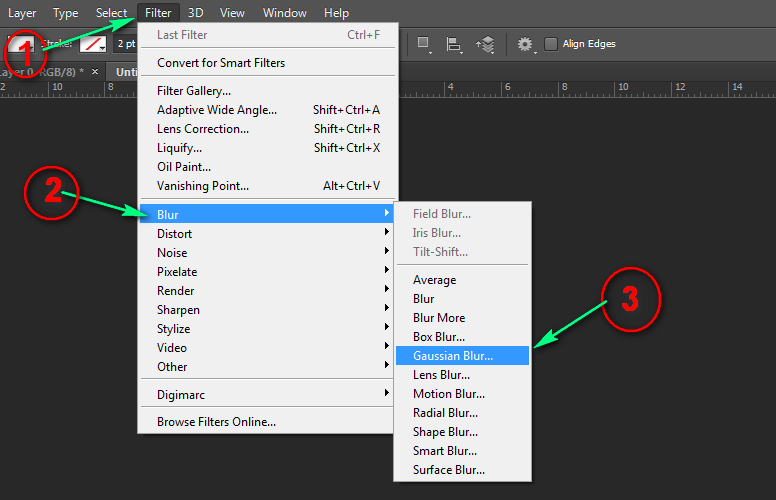
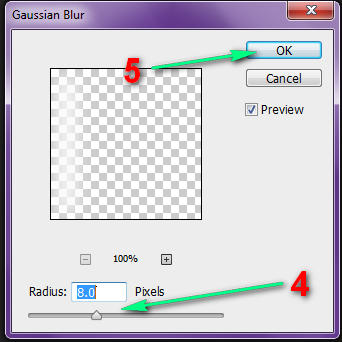
و بعد مثل عکس زیر عمل میکنیم.
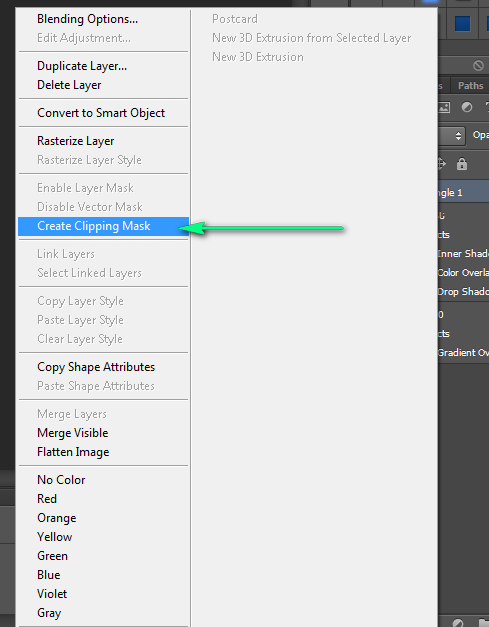
بعد از قسمت لایر ها دوباره روی شیپی که ایجاد کردیم کلیک راست کنیم و روی گزینه ایی که در شکل زیرمشخص شده کلیک میکنیم.
این گزینه ای که روش کلیک کردیم باعث میشه که شیپ ساخته شده فقط روی لایه ی پایینی خود که در این آموزش متن (نام شما)هست حرکت کنه.
بعد در قسمت پایین برنامه روی این گزینه  کلیک میکنیم.و دو فریم ایجاد میکنیم.
حالا شیپی رو که ساختیم و به وسیله ابزار فیلترو...اونو حالت دار کردیم رو در یک فریم بالای متن و در فریم دوم پایین متن قرار میدیم
بعد طبق عکس زیر
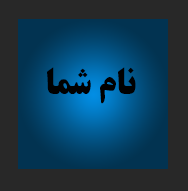
حاصل این چن دقیقه کار شد این:
اگر در قسمتی از آموزش مشکل داشتید اطلاع بدین تا بیشتر توضیح داده بشه







 امضای کاربر :